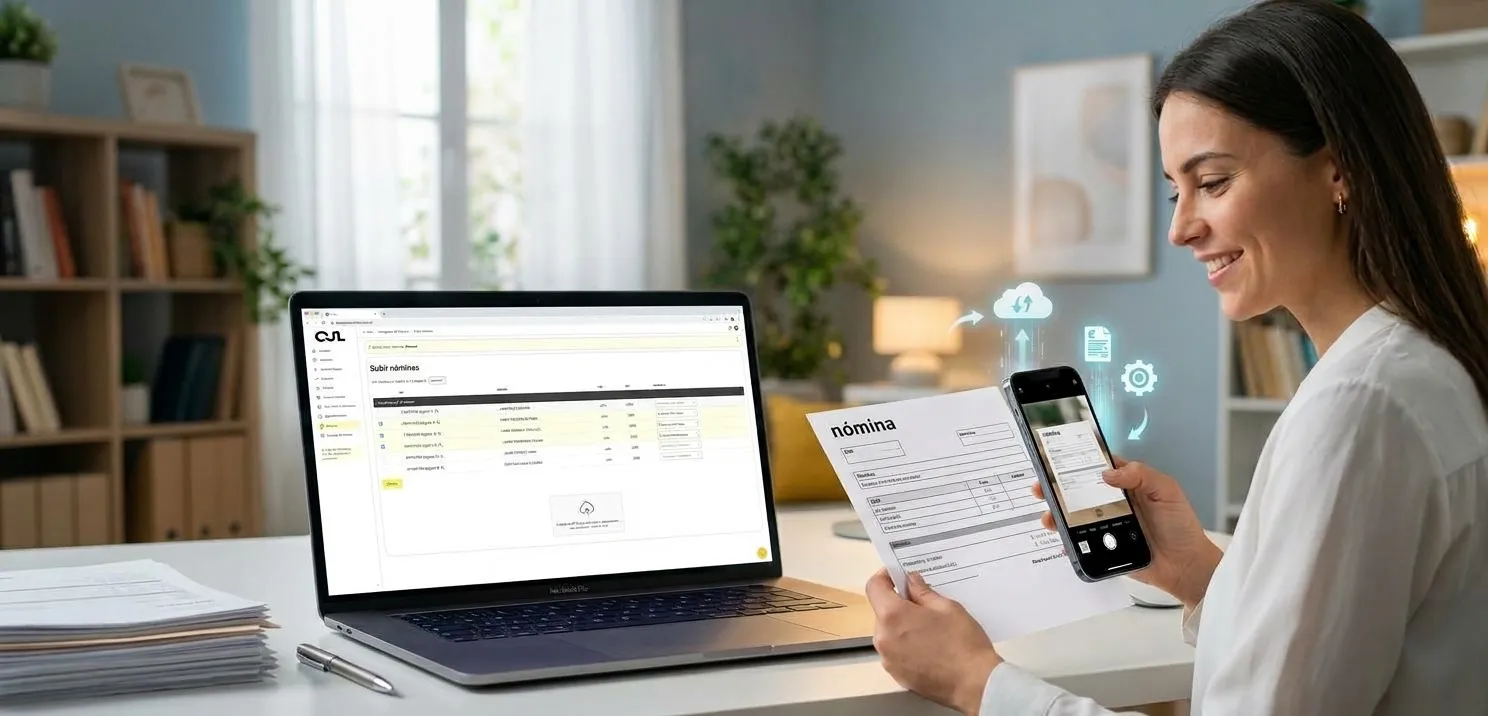
Además de poder subir las nóminas una a una, la app de control de jornada laboral incorpora la opción de subir nóminas de forma automática.
Simplemente subes un archivo PDF que puede contener una o varias nóminas y el sistema detecta automáticamente el DNI, el nombre, el mes y el año de cada trabajador, proponiendo su asignación para que tú solo tengas que revisar y confirmar.
Importante: esta funcionalidad se realiza de forma automática, por lo que conviene revisar siempre el resultado antes de confirmar.
Vídeo del proceso
En este vídeo puedes ver el proceso completo de subida de nóminas:
Requisitos previos
Antes de empezar, ten en cuenta lo siguiente:
- Disponibilidad: Necesitas tener contratado un plan que incluya a más de dos trabajadores.
- Formato del archivo: solo se admiten archivos PDF de máximo 10 MB (cada nómina puede ocupar una o varias páginas).
- Categoría de nóminas: se recomienda tener una categoría de ficheros llamada Nóminas. La app la seleccionará automáticamente si se llama Nóminas, Nominas, Nómina o Nomina. Si no existe, o si prefieres otra, podrás seleccionarla manualmente.
- Trabajadores dados de alta con DNI: la asignación automática se hace cruzando el DNI leído en la nómina con el DNI del trabajador. Si un trabajador no tiene DNI, o el leído no coincide, podrás asignarlo a mano.
- Si aún no conoces la gestión de ficheros, puedes consultar esta guía sobre los ficheros de recursos humanos.
Paso 1. Entrar en el apartado Ficheros
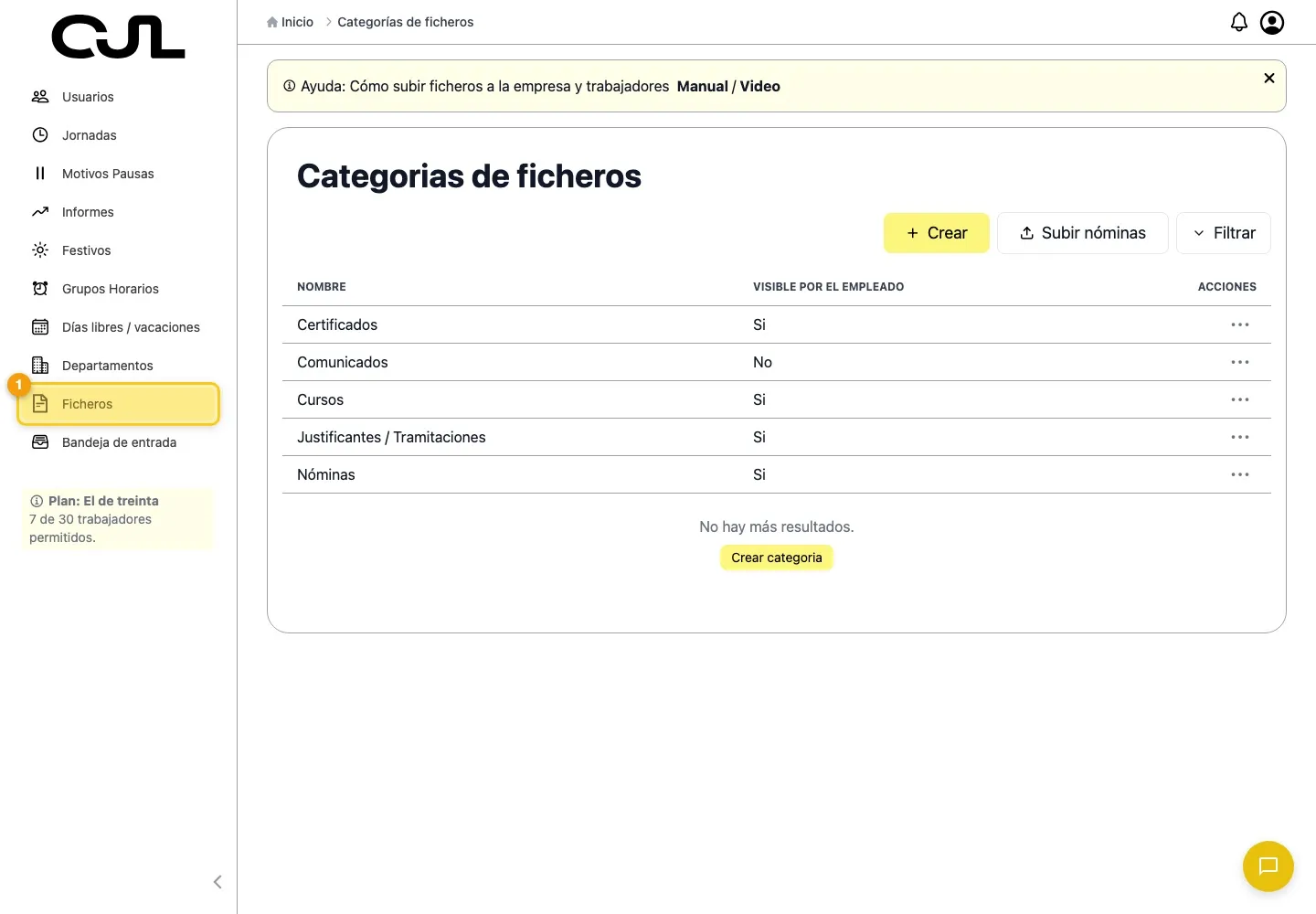
Desde el menú lateral, entra en Ficheros.
Paso 2. Pulsar «Subir nóminas»
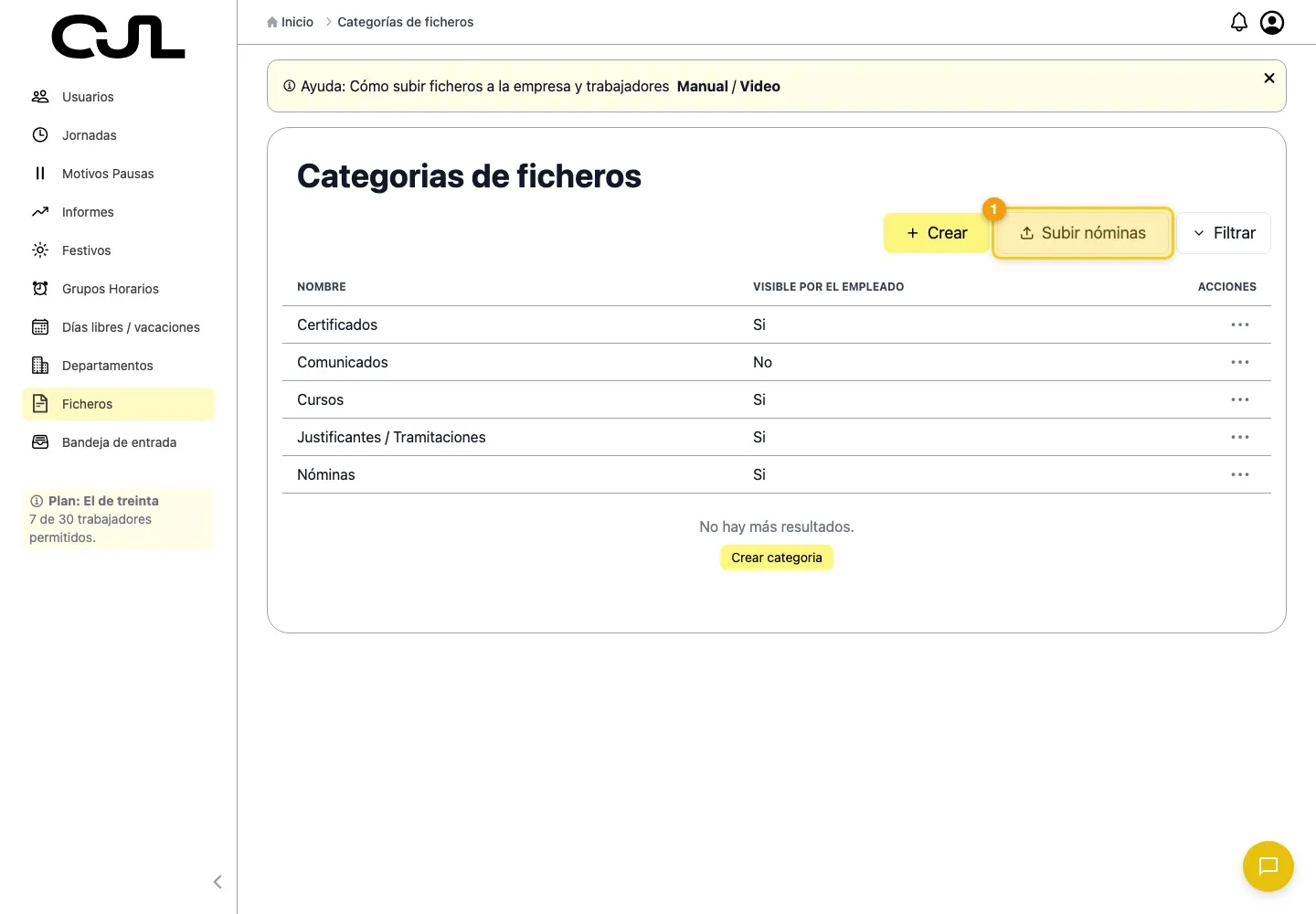
En la pantalla de categorías de ficheros pulsa el botón Subir nóminas.
Paso 3. Elegir la categoría y subir el PDF
Verás la frase «Las nóminas se subirán a la categoría» junto a un desplegable. La app preselecciona la categoría de nóminas (si existe). Puedes cambiar la categoría que prefieras desde ese desplegable.
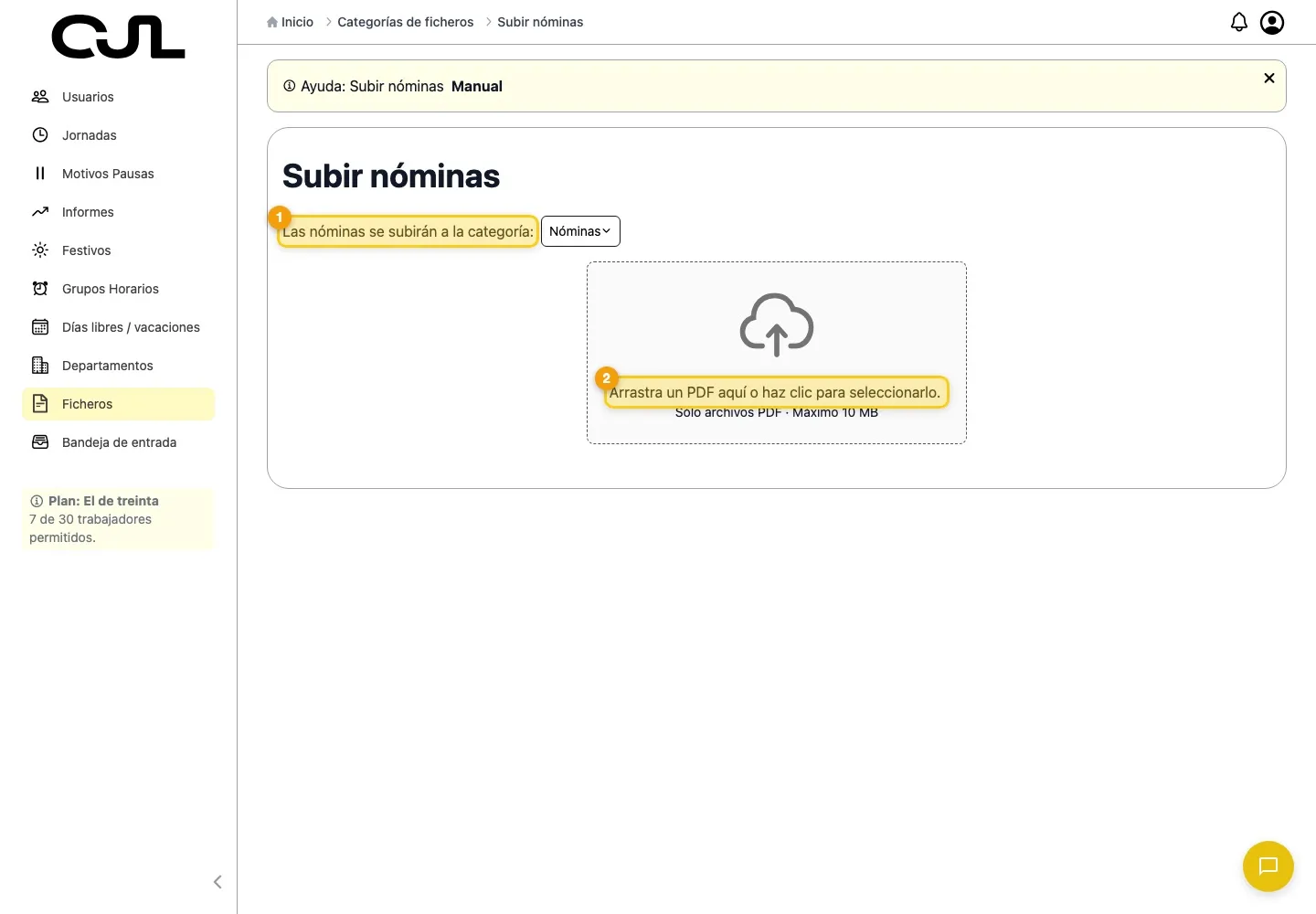
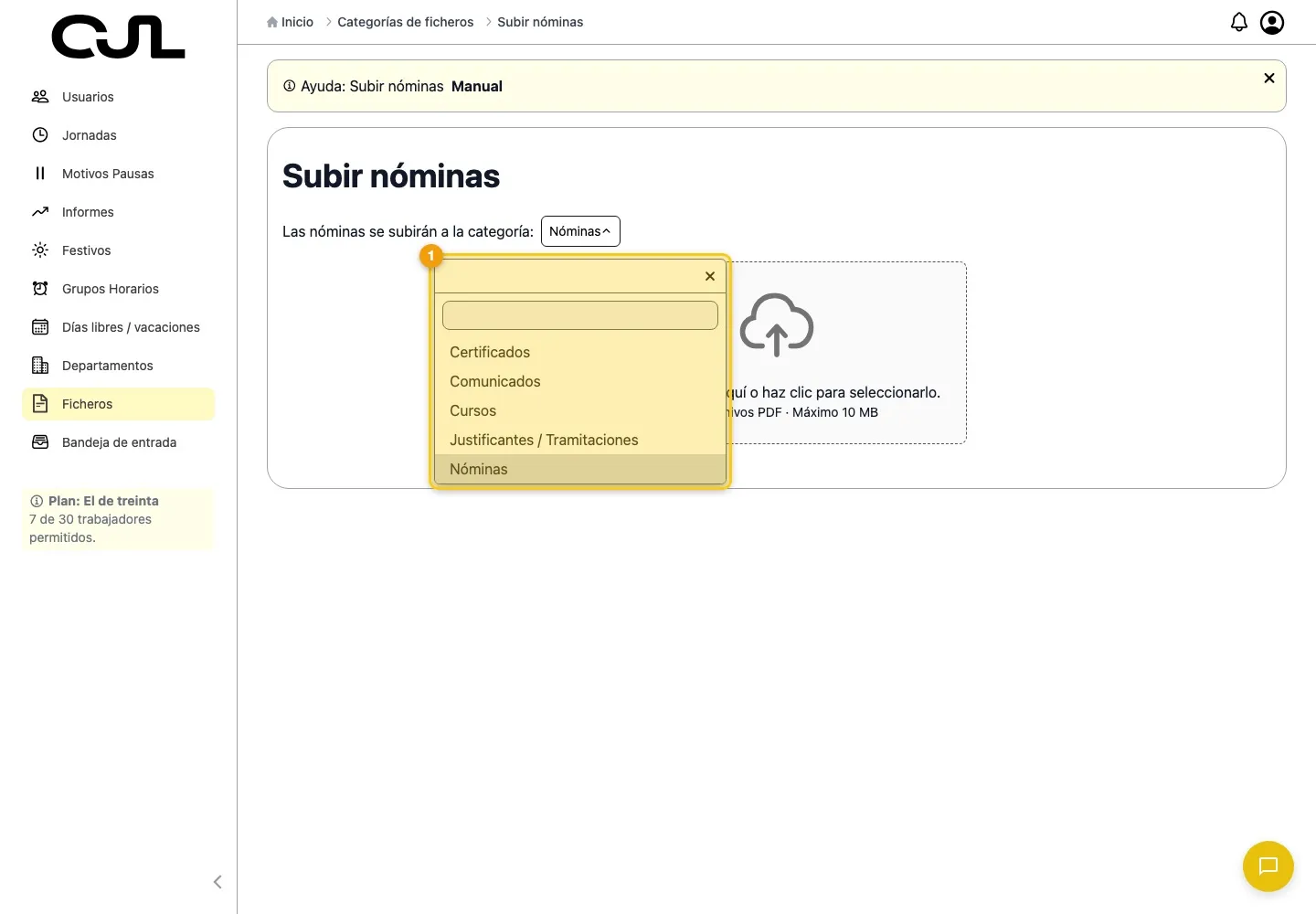
Para añadir archivos, arrastra el PDF sobre la zona punteada o haz clic en ella para seleccionarlo desde tu equipo. Se añaden de uno en uno, pero puedes ir sumando varios a la lista antes de pulsar «Enviar». Cada archivo debe ser PDF y ocupar como máximo 10 MB.
Paso 4. Revisar las nóminas detectadas
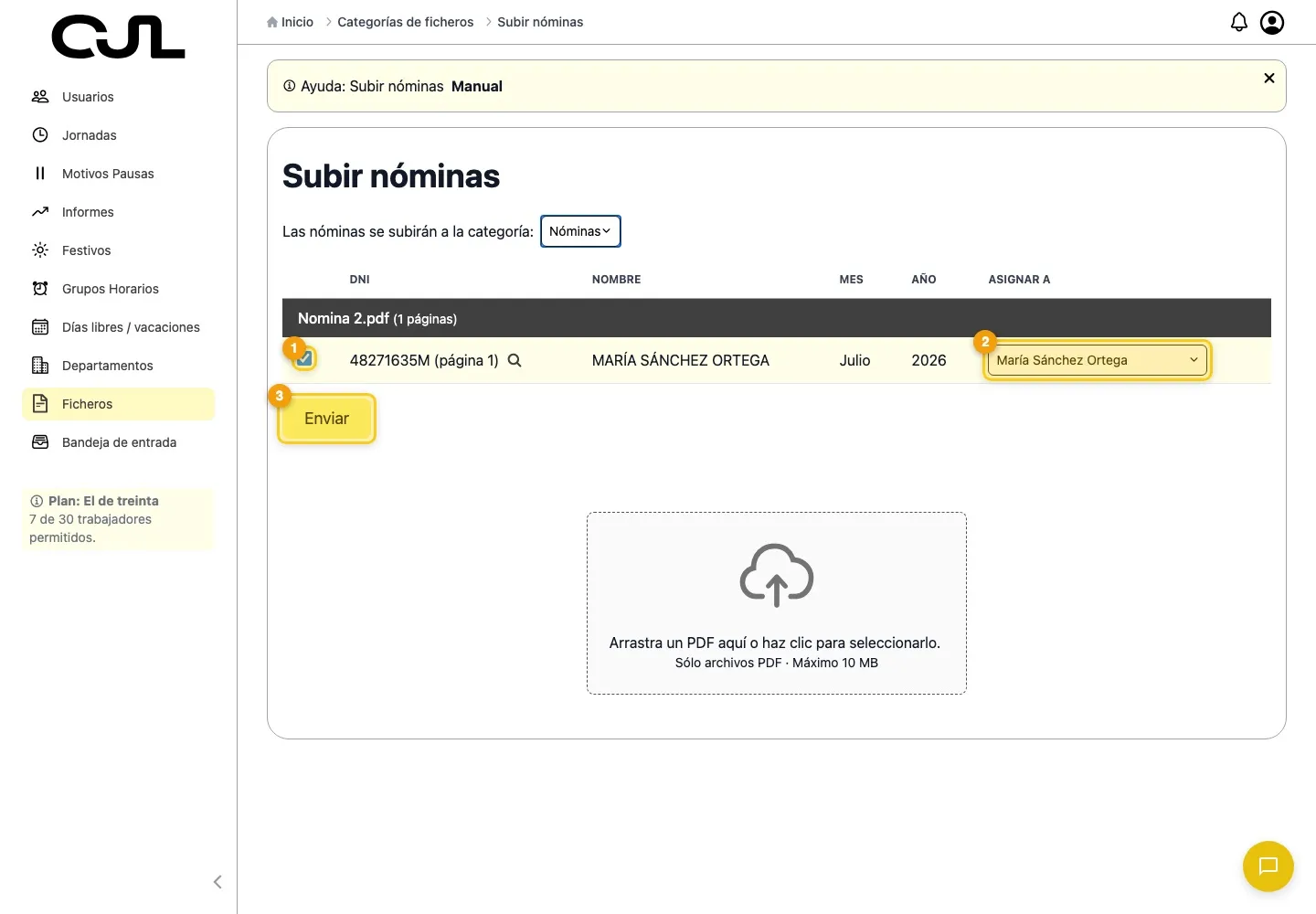
Una vez procesado el PDF, aparece una tabla con una fila por cada nómina detectada. Por cada fila se muestra:
- DNI y la o las páginas del PDF en las que se encuentra (con un icono de lupa para previsualizarla).
- Nombre del trabajador.
- Mes y Año.
- Asignar a, con el trabajador propuesto.
Debajo del nombre del archivo verás el total de páginas procesadas. Si subes un PDF con una sola nómina, verás una única fila:
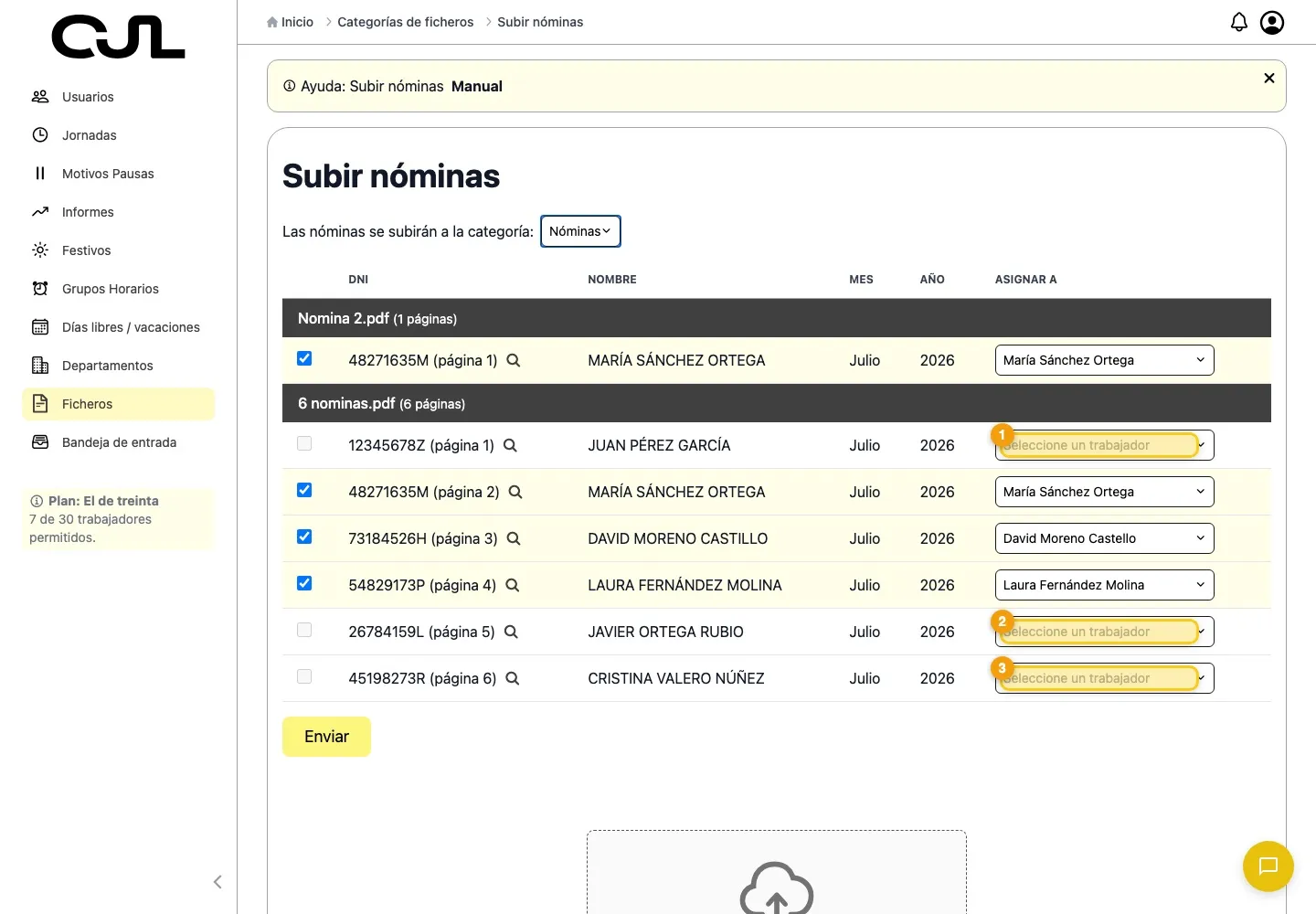
Si el PDF contiene varias nóminas, aparecerán todas listadas:
Cómo funciona la asignación automática
Al leer cada nómina, la app busca un trabajador cuyo DNI coincida y lo propone automáticamente, dejando la casilla marcada. Las nóminas en las que no encuentra coincidencia quedan con el texto «Seleccione un trabajador» y su casilla deshabilitada hasta que le asignes una persona.
Previsualizar una nómina
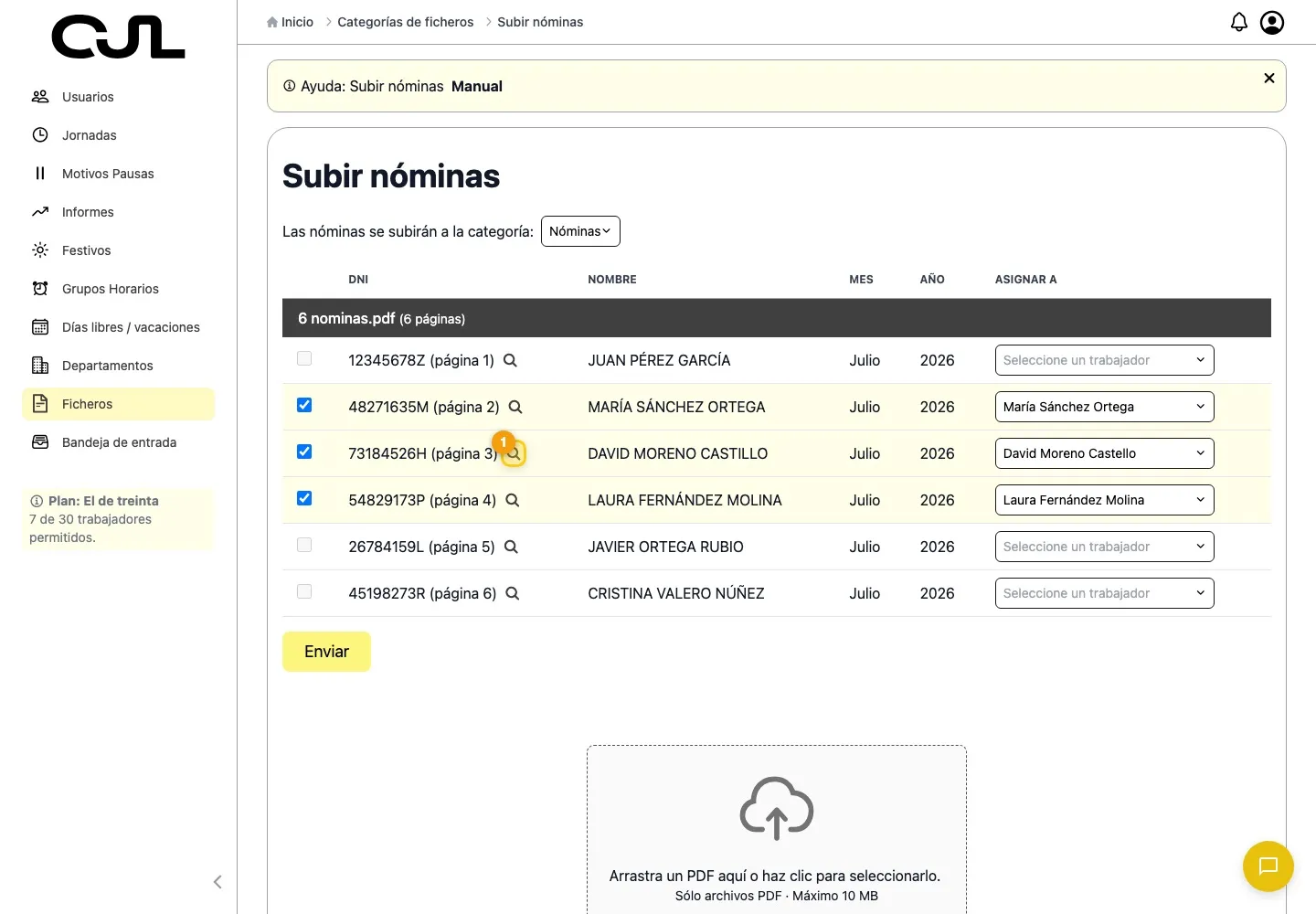
Junto al DNI de cada fila hay un icono de lupa. Al pulsarlo se abre en una nueva pestaña la nómina concreta que se va a subir a ese trabajador.
Esto es especialmente útil cuando el PDF contiene varias nóminas, ya que te permite comprobar que el documento se ha dividido correctamente y que a cada trabajador le corresponde su nómina. Si detectas que la división es errónea, puedes descartar esa nómina desmarcando su casilla (no se subirá) o cambiar el trabajador asignado.
Paso 5. Asignar o cambiar el trabajador
Puedes corregir la asignación de cualquier fila en cualquier momento. Pulsa sobre el desplegable Asignar a, busca al trabajador y selecciónalo.
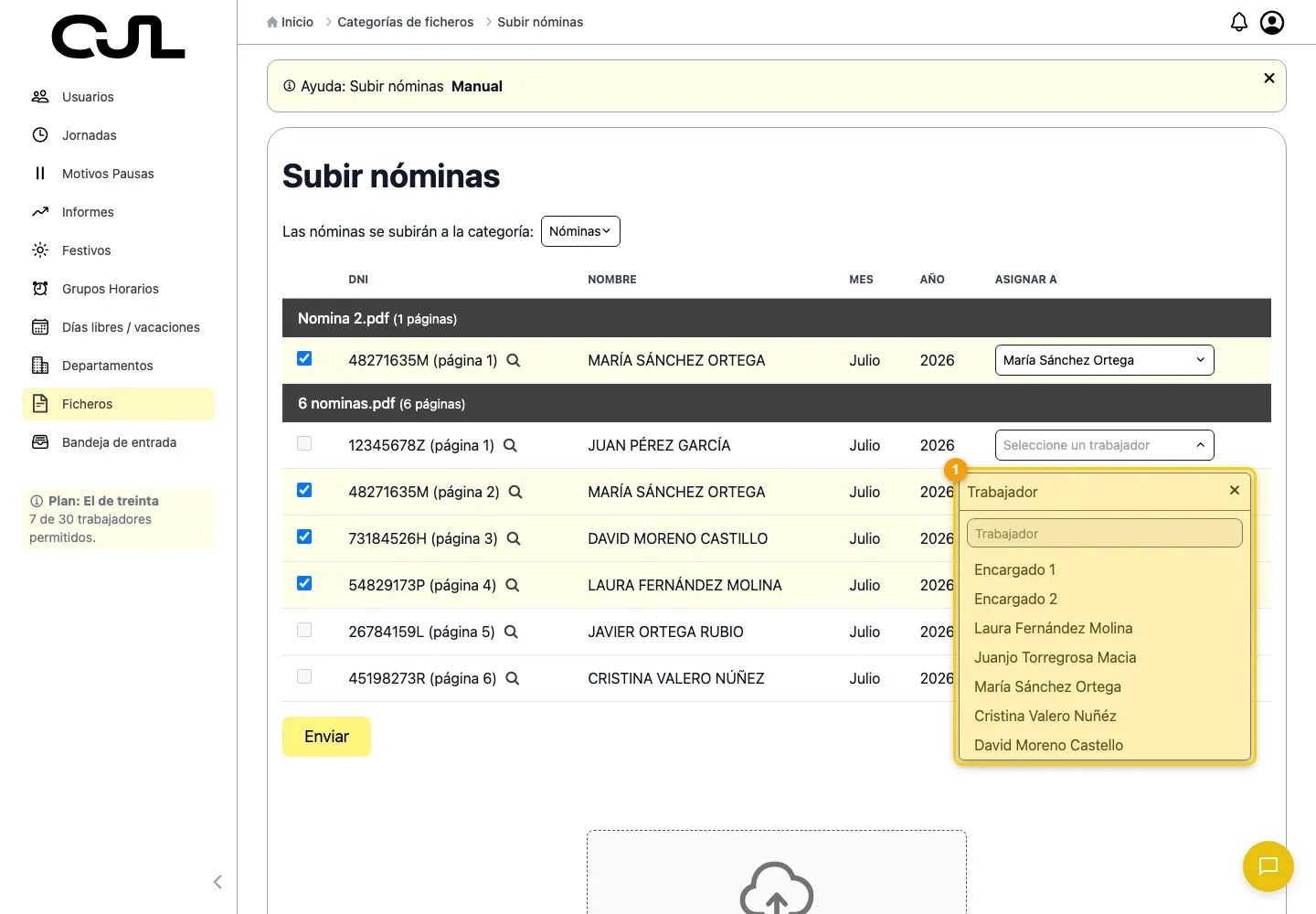
Al asignar un trabajador, la casilla de esa fila se habilita automáticamente. Esto resulta útil cuando el OCR no ha leído bien el DNI, cuando el trabajador no tiene DNI informado o cuando quieres asignar la nómina a otra persona.
Paso 6. Marcar o desmarcar nóminas
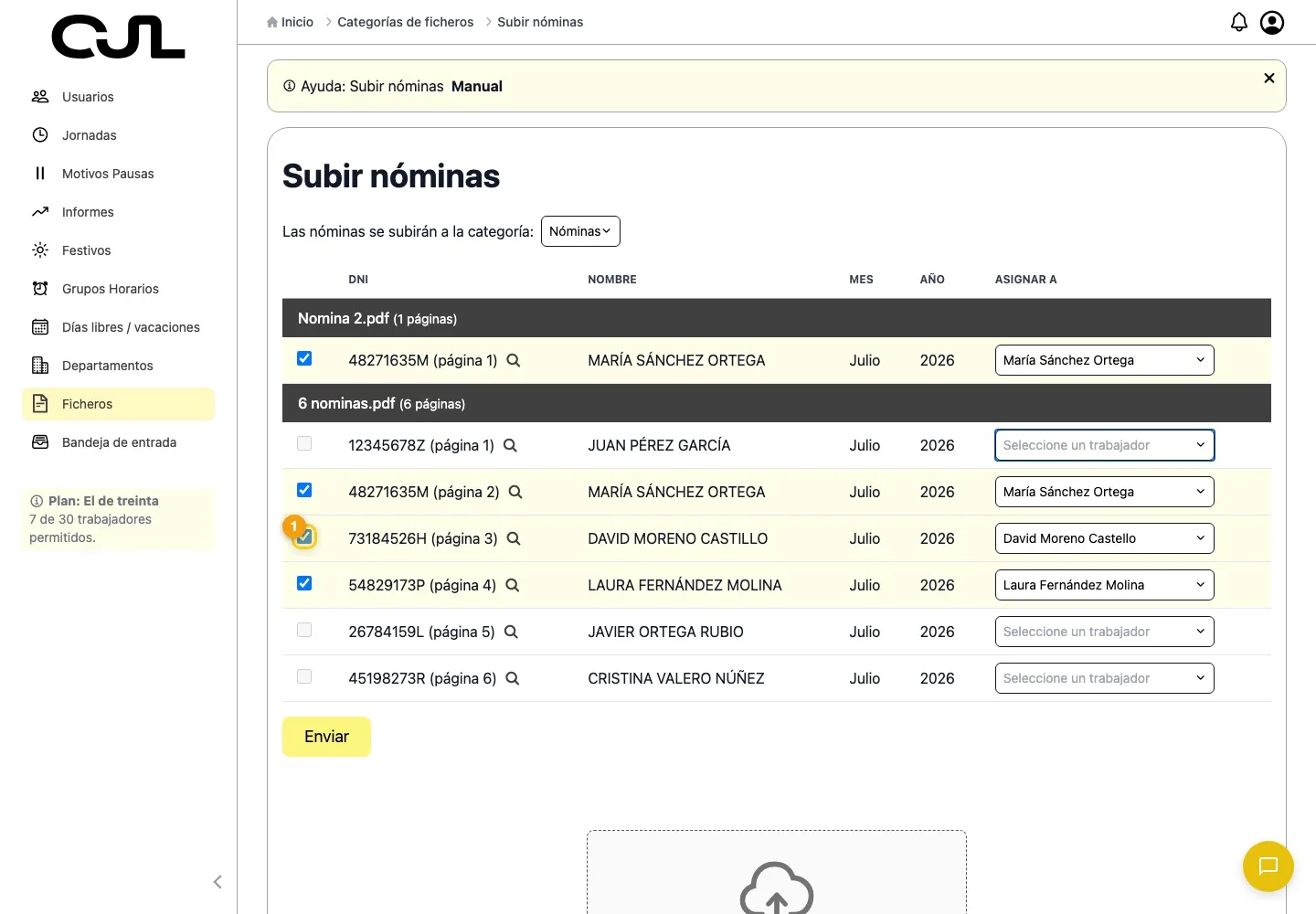
Cada fila tiene una casilla de selección. Solo las nóminas marcadas se guardarán al enviar:
- Marcar: incluye esa nómina en el envío.
- Desmarcar: la excluye del envío (por ejemplo, si no quieres subirla todavía).
Recuerda que solo se pueden marcar las filas que tengan un trabajador asignado. Las que aparecen con «Seleccione un trabajador» mantienen la casilla deshabilitada hasta que asignes a alguien.
Paso 7. Enviar las nóminas
Cuando hayas revisado todo, pulsa el botón Enviar.
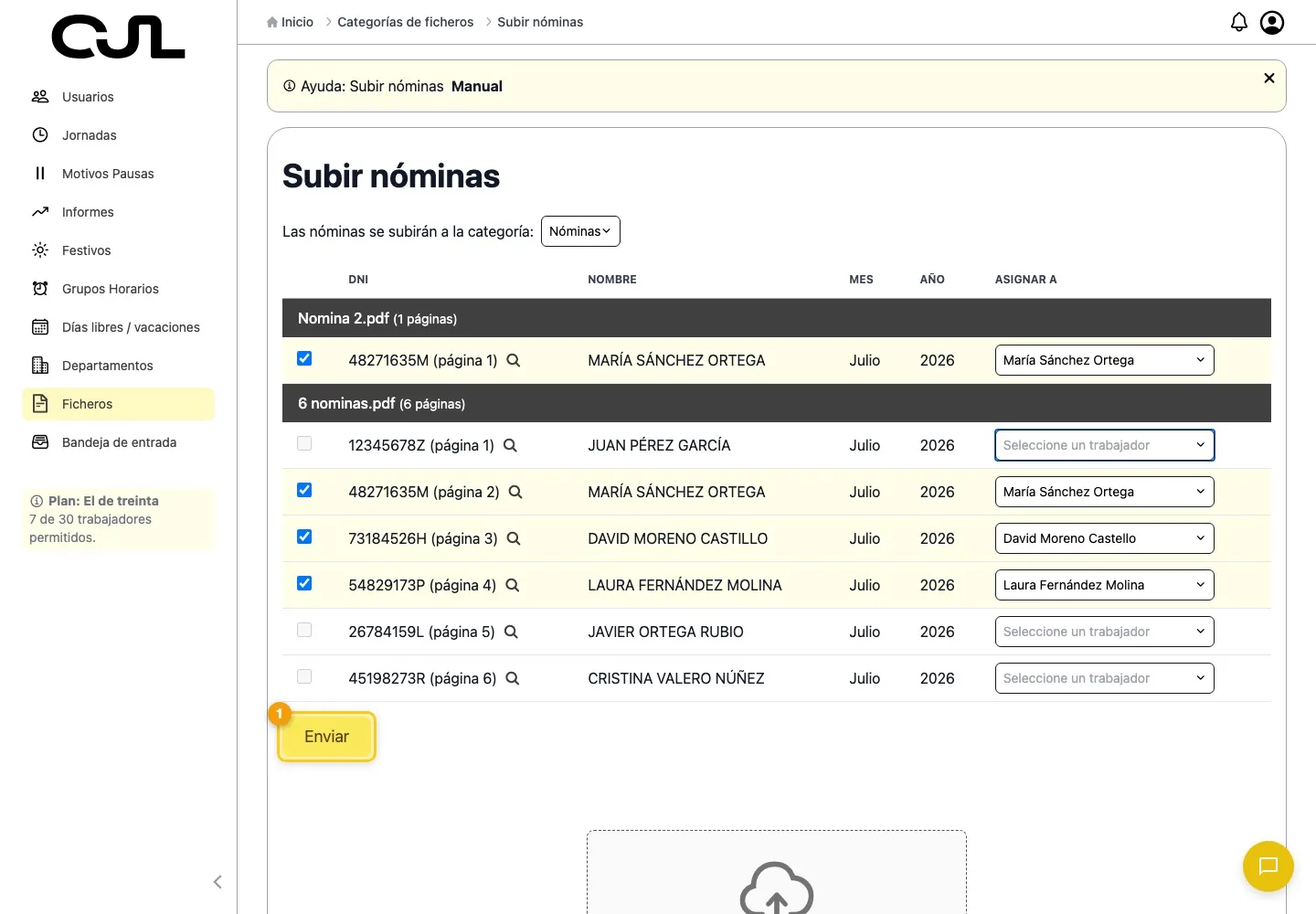
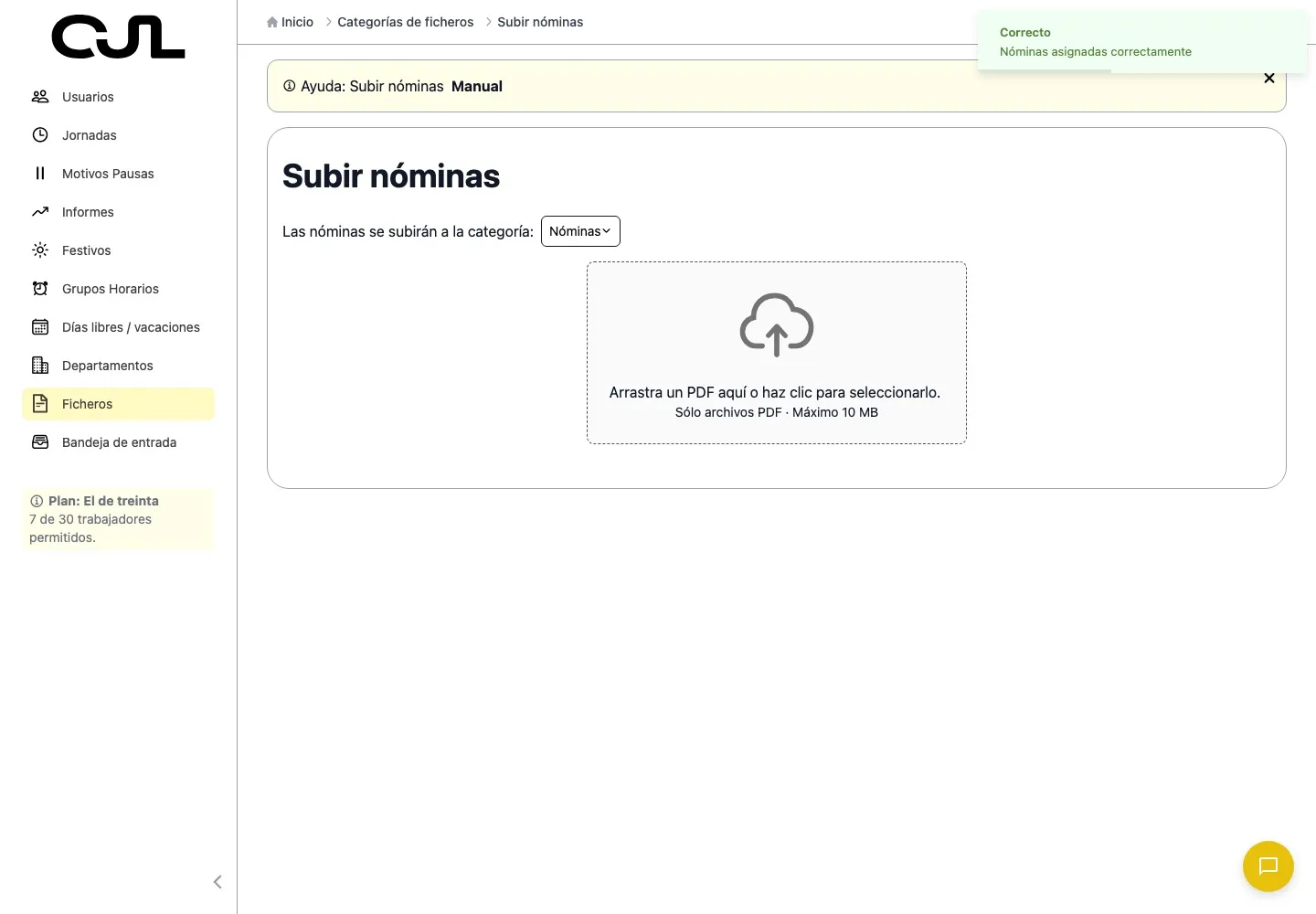
Las nóminas marcadas se guardarán en la categoría seleccionada y quedarán asociadas a su trabajador. Si todo ha ido bien, verás un mensaje de confirmación:
Recuperar nóminas pendientes
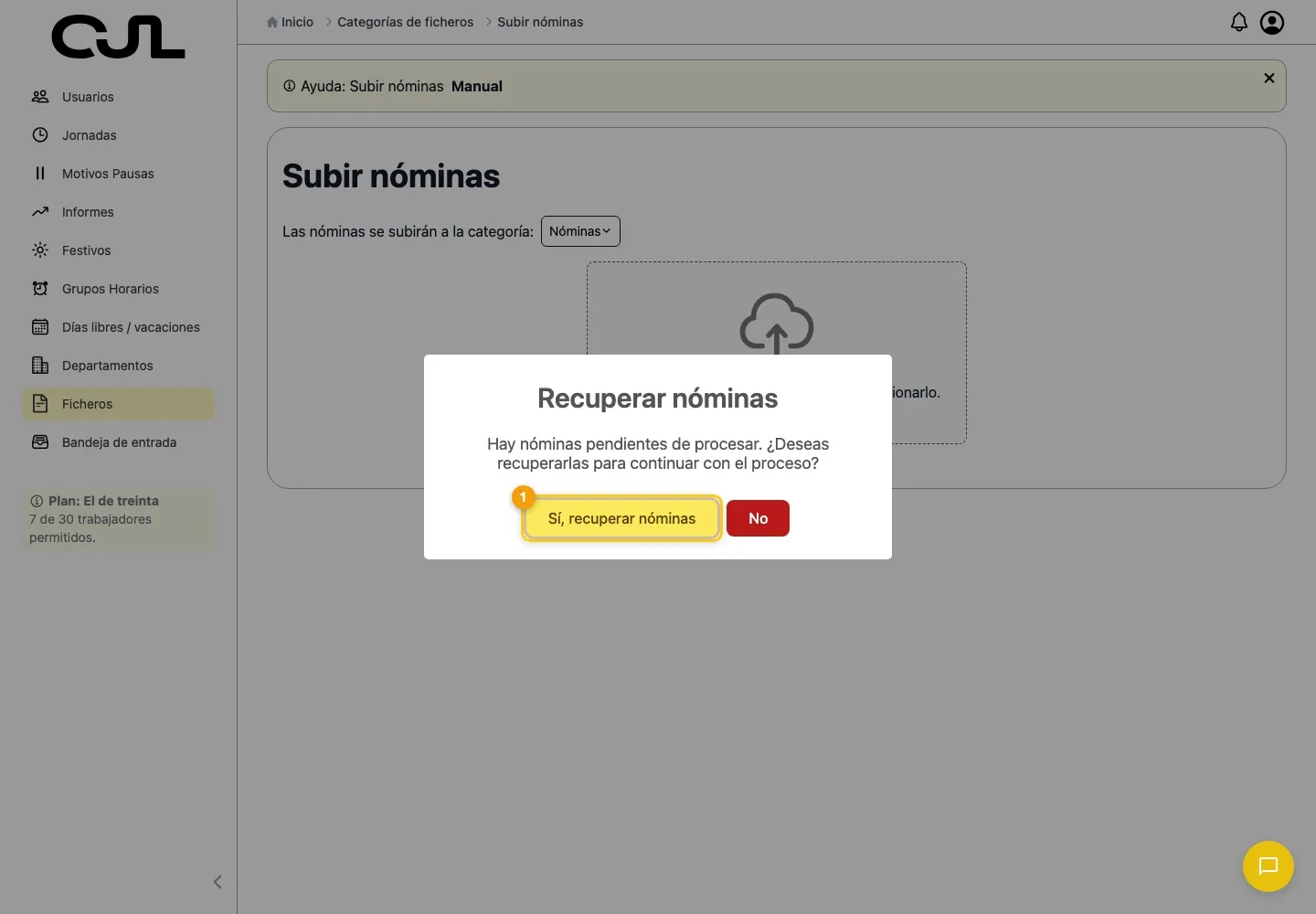
Si cierras o recargas la página antes de pulsar Enviar, la aplicación recuerda las nóminas que quedaron pendientes y te ofrecerá recuperarlas la próxima vez que entres en esta pantalla, para que no tengas que volver a subir el PDF.
Notas y preguntas frecuentes
- ¿Qué datos se leen de cada nómina? El DNI (o NIE), el nombre del trabajador, el mes, el año y las páginas que ocupa dentro del PDF.
- ¿Y si el DNI o el NIE se lee mal? Cambia la asignación manualmente desde el desplegable Asignar a.
- ¿Puedo subir varias nóminas de golpe? Sí, las puedes subir en un mismo PDF o en ficheros independientes; se procesan todas y aparecen como filas independientes.
- ¿Puedo subir dos nóminas al mismo trabajador? Sí, puedes enviar las dos al mismo trabajador y cada una se guardará como un fichero independiente.
- ¿Qué pasa con los archivos que dan error? Aparecen en la parte inferior de la tabla, bajo «Ficheros con errores», indicando que no se han podido procesar.
- ¿Dónde quedan las nóminas? En la categoría que hayas elegido. Si esa categoría es visible por el empleado, el trabajador podrá consultar su nómina desde su app.
- ¿Hay que crear la categoría antes? Sí. Para que la asignación de categoría sea automática basta con que exista una categoría llamada Nóminas (o Nominas, Nómina, Nomina), aunque siempre podrás elegir otra manualmente.
Recuerda que esta funcionalidad es automática: conviene revisar los resultados antes de confirmar. Si tienes cualquier duda, o si el sistema no reconoce alguna nómina, escríbenos a info@controldejornadalaboral.es.