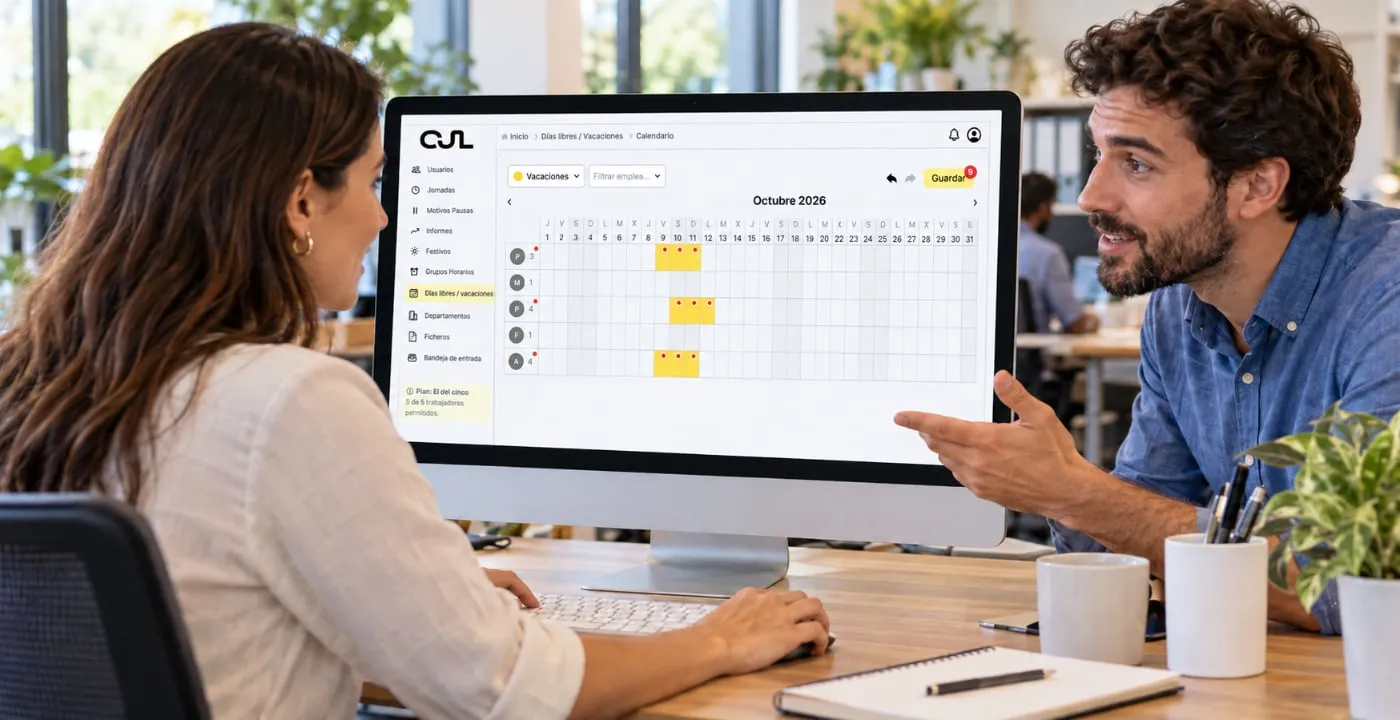
Crear los días de vacaciones de cada trabajador uno a uno puede ser lento y tedioso. Por eso, hemos añadido un modo de creación desde un calendario en forma de tabla: los trabajadores aparecen en vertical y los días del mes, en horizontal.
Para empezar, entra en la página de vacaciones y pulsa el botón Calendario. Accederás al modo de creación por calendario.
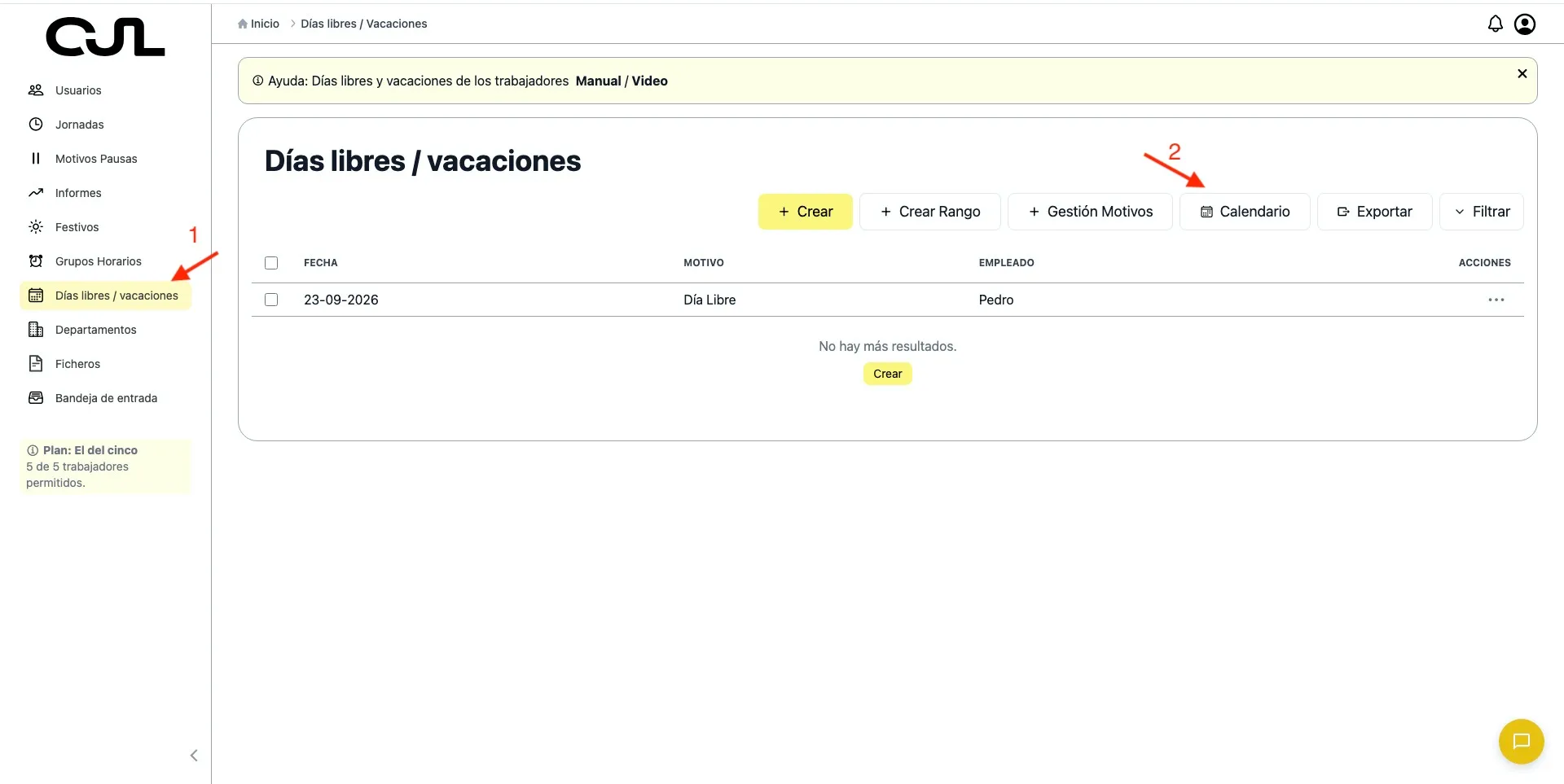
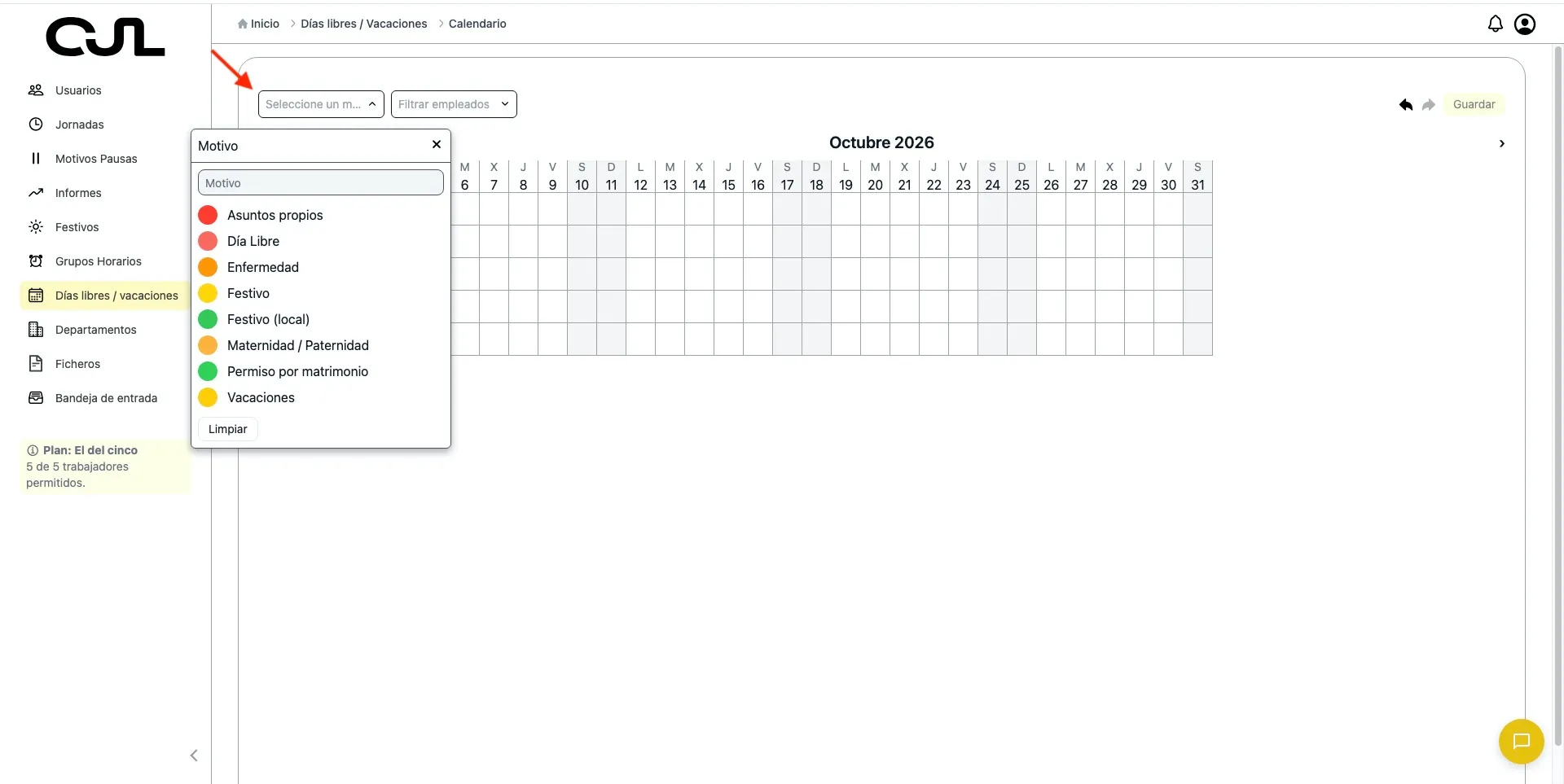
En esta pantalla encontrarás el calendario y dos menús desplegables. El primero muestra los motivos disponibles y el segundo permite filtrar por empleado. Si tienes muchos trabajadores, el filtro te ayudará a localizar rápidamente a la persona cuyos días libres quieres gestionar.
Antes de marcar los días libres, selecciona un motivo en el primer menú desplegable. Si no lo haces, se producirá un error.
Después, marca en el calendario los días que correspondan a cada trabajador. Puedes hacerlo para una sola persona o para varios empleados. Así podrás registrar varios días libres de una vez sin tener que abrir la ficha de cada trabajador por separado.
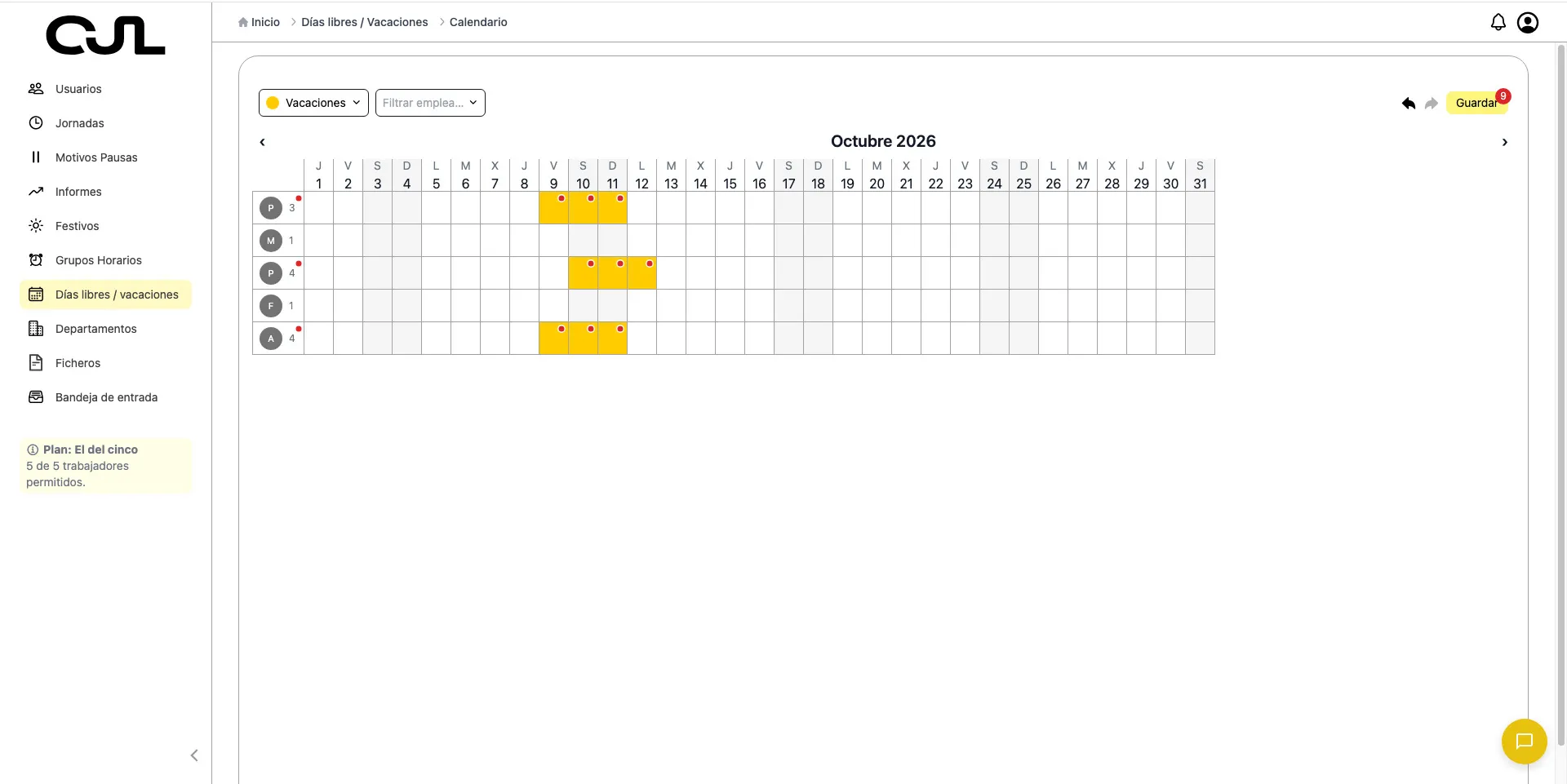
Los días marcados que aún no se han guardado mostrarán el color de fondo correspondiente al motivo y un círculo rojo con borde blanco. Este indicador te permite distinguir los cambios pendientes de los días que ya están registrados.
Cuando hayas terminado, pulsa Guardar. Si hay cambios pendientes, el botón también mostrará un contador con la cantidad de días marcados.
A continuación, aparecerá una ventana con una lista de los cambios que se van a guardar, agrupados por empleado. Revísala y, si detectas algún error, desmarca el día correspondiente para que no se guarde.
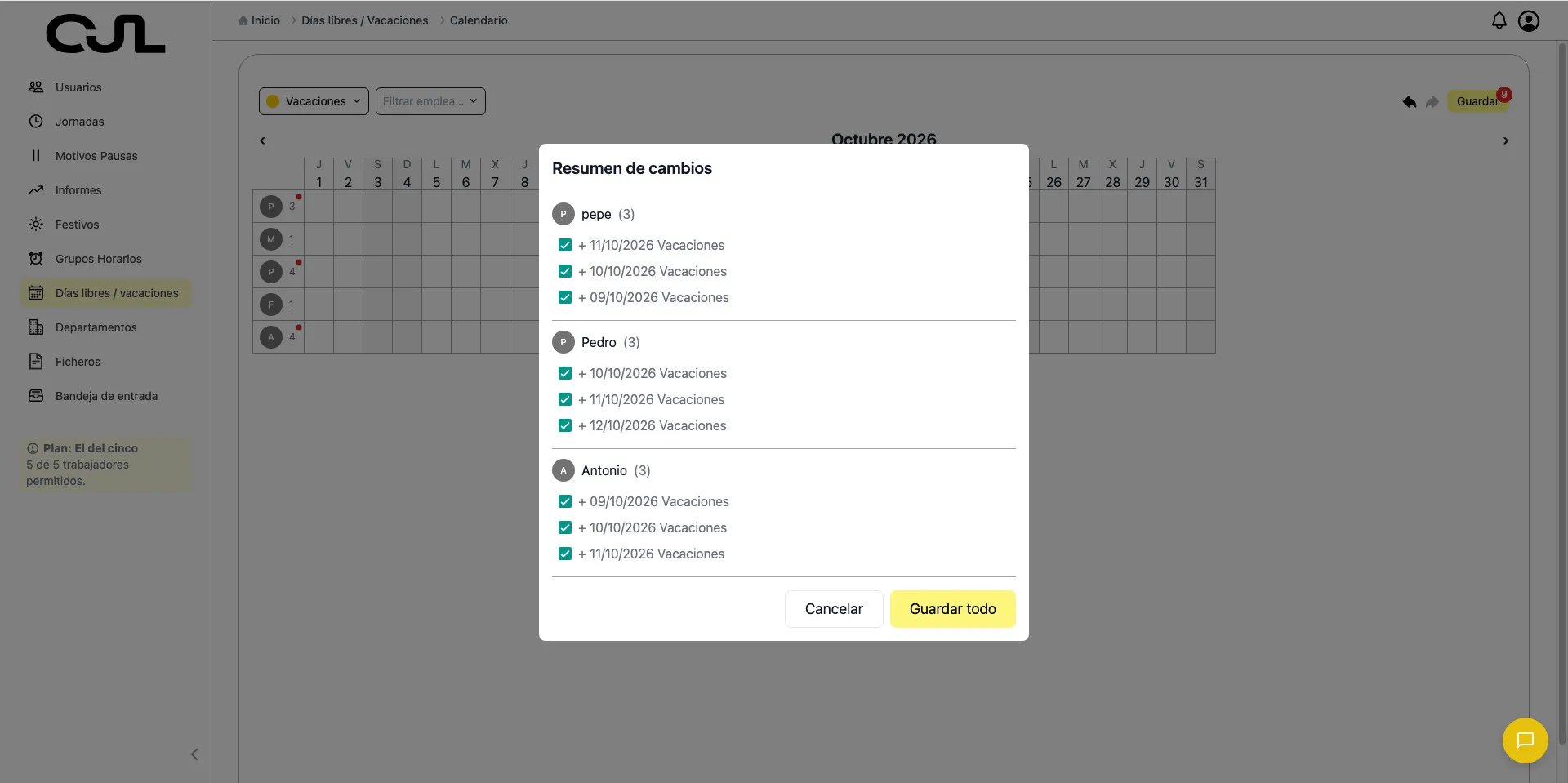
Al confirmar los cambios, puedes volver al listado de días libres, donde aparecerán los días que has creado desde el calendario.
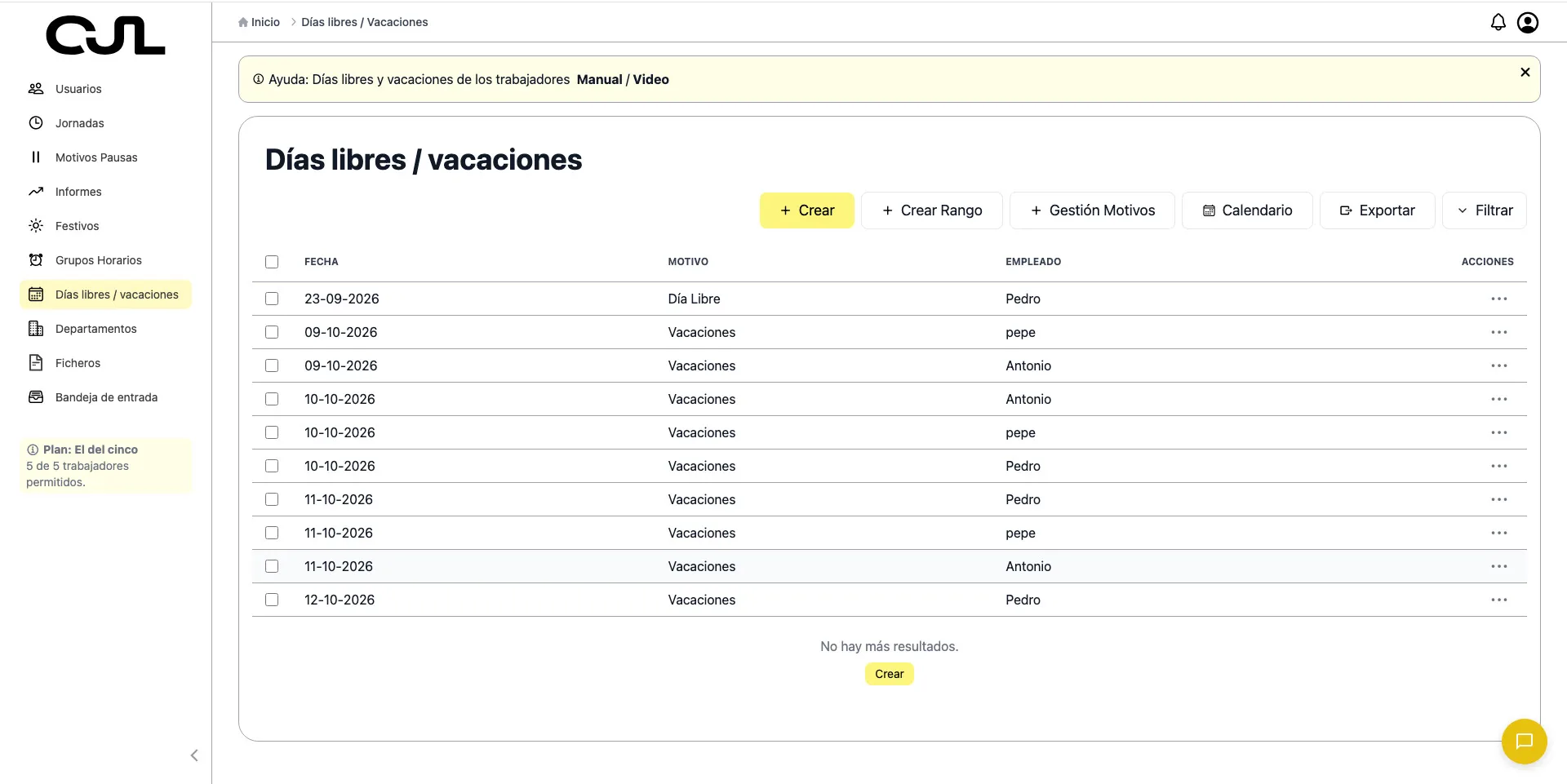
Modificar o eliminar días libres
También puedes modificar o eliminar desde el calendario los días libres que ya hayas creado. De esta forma, puedes gestionar tanto los nuevos días como los que ya están registrados desde una misma pantalla.
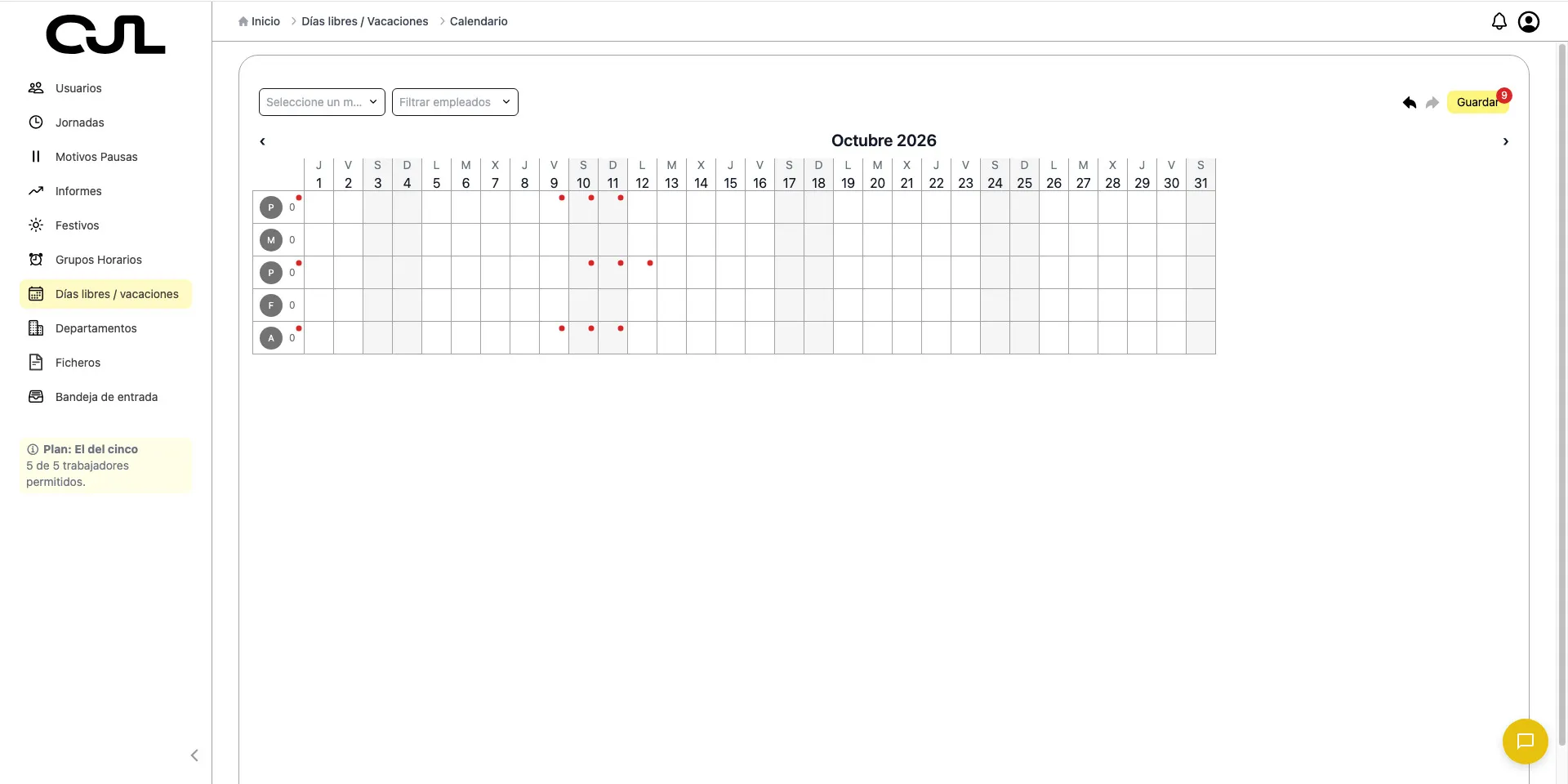
Para eliminar un día, selecciónalo sin elegir ningún motivo. El fondo quedará en blanco y aparecerá un círculo rojo para indicar que está pendiente de eliminación. El día se borrará al guardar los cambios.
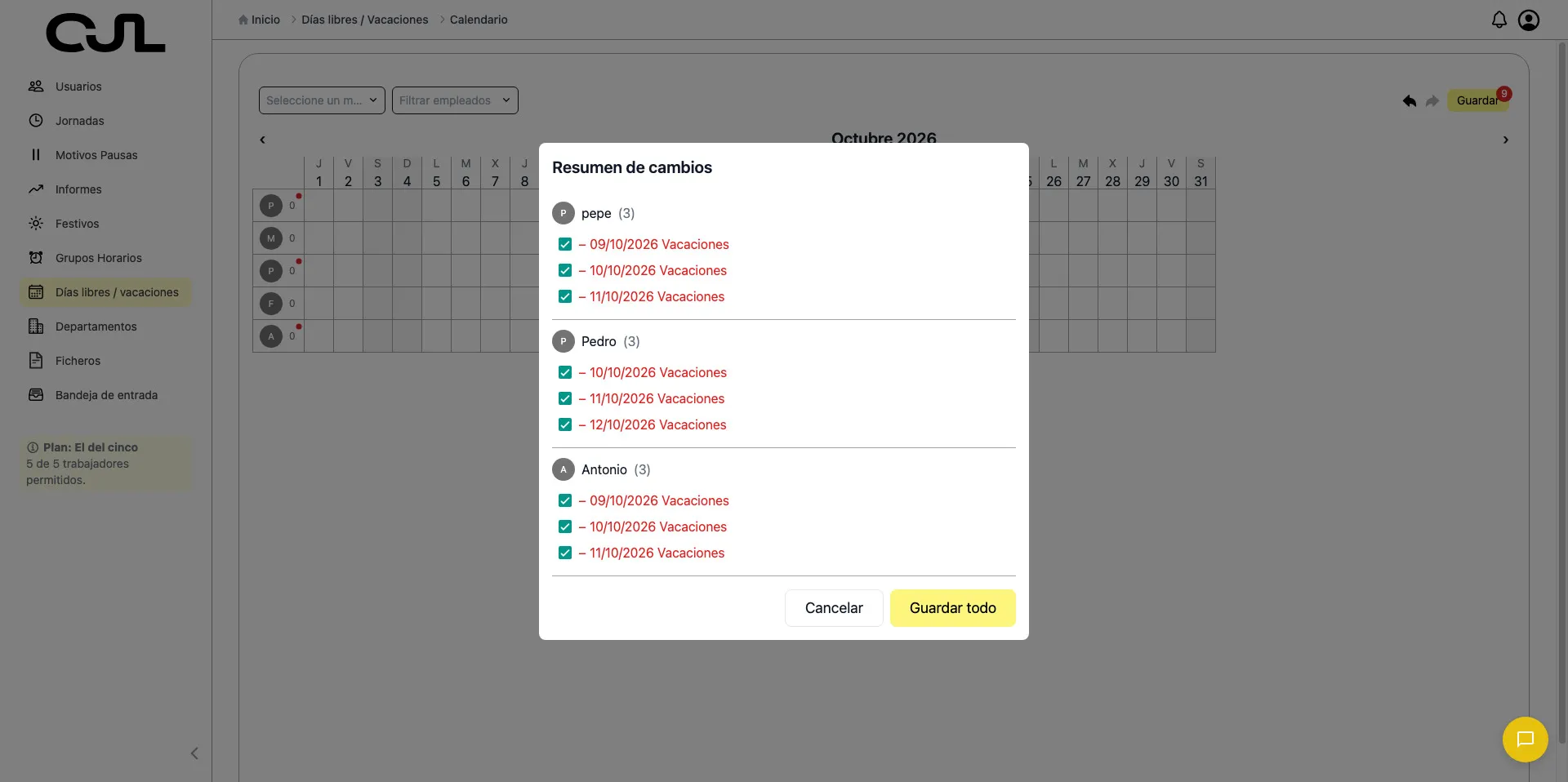
Antes de confirmar, podrás revisar los días que se van a eliminar. Si cambias de idea, desmarca el día correspondiente para conservarlo.
Para cambiar el motivo de un día libre, selecciona el nuevo motivo y haz clic en el día correspondiente. El nuevo motivo sustituirá al anterior cuando guardes los cambios. Revisa la lista de cambios antes de confirmarlos para asegurarte de que cada día tiene el motivo correcto.
El modo calendario te permite organizar los días libres de varios trabajadores de forma más ágil y revisar las modificaciones antes de guardarlas. Así puedes crear, actualizar o eliminar días desde una sola pantalla y comprobar los cambios antes de aplicarlos.